
Exposure
by mortuusars · 다운로드 1,429만
Exposure 다운로드
이 사이트는 파일을 직접 제공하지 않습니다. 제작자가 올린 Modrinth 공식 페이지에서 최신 버전을 안전하게 받으세요.
Exposure 스크린샷
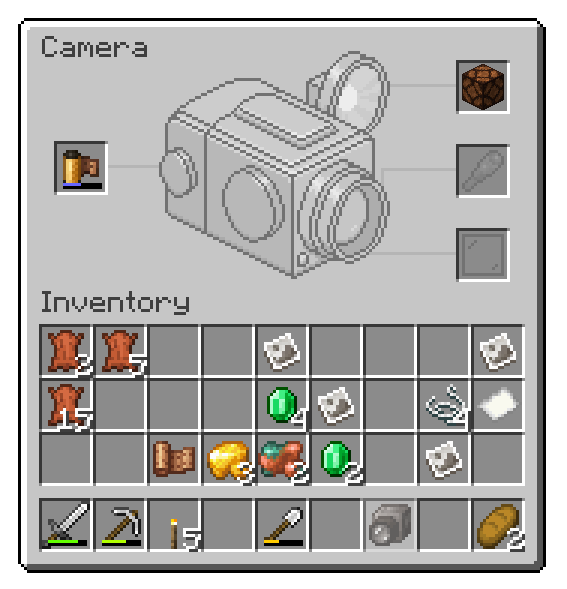
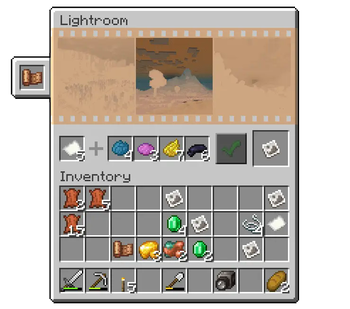
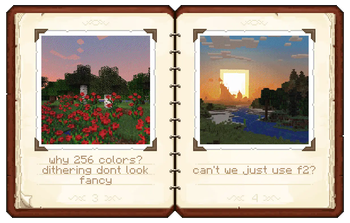
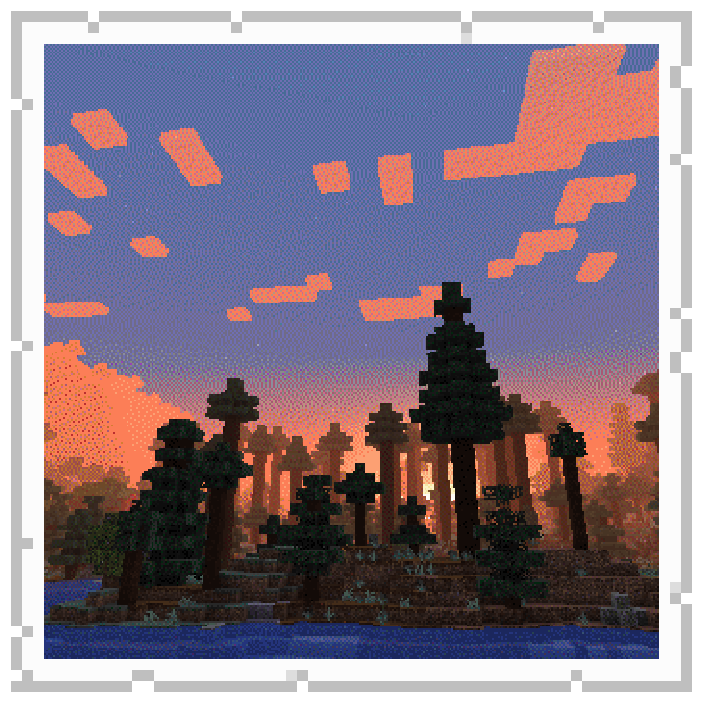
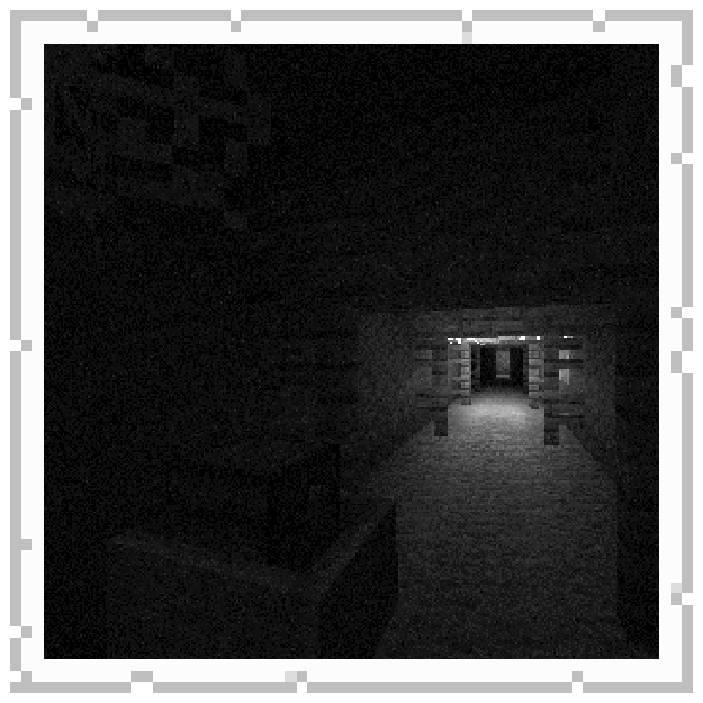
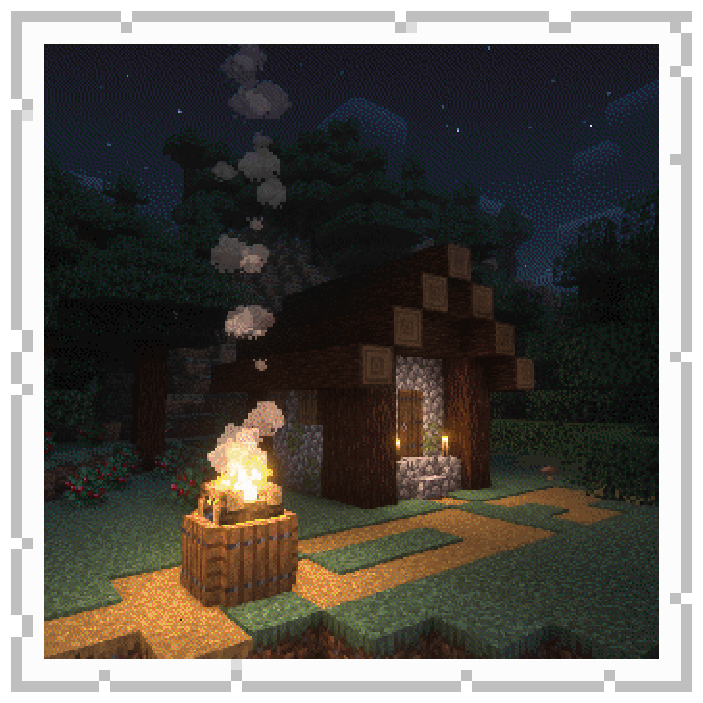
이미지 출처: Modrinth
Exposure 소개
Exposure(노출)는 마인크래프트에 필름 카메라를 더해 주는 사진 모드입니다. 제작자는 이 모드를 과정과 감성에 초점을 맞춘 카메라 모드라고 소개합니다. 버튼 하나로 스크린샷을 찍는 것과 달리, 필름을 넣고 구도를 잡아 셔터를 누른 뒤 필름을 현상하고 인화하는 과정을 게임 안에서 직접 거쳐야 사진 한 장이 완성됩니다.
이런 과정 덕분에 Exposure는 단순한 편의 기능을 넘어 하나의 놀이가 됩니다. 흑백 필름과 컬러 필름의 차이, 초점 거리와 셔터 속도 같은 카메라 설정, 플래시와 필터 같은 부착물까지 다룰 수 있어 실제 필름 카메라를 만지는 듯한 재미가 있습니다. 완성된 사진은 아이템으로 남아 벽에 걸어 두거나 친구에게 건넬 수 있습니다.
카테고리에 어드벤처, 게임 메커니즘, 미니게임, 유틸리티가 함께 붙어 있는 것도 이런 성격을 잘 보여 줍니다. 탐험 중 만난 풍경이나 함께 지은 건축물을 기록하는 용도로 특히 잘 어울립니다. 1.19.2부터 1.21.1까지 지원하며, 네 가지 로더용 파일이 모두 준비되어 있습니다.
Exposure 정보
| 항목 | 내용 |
|---|---|
| 종류 | 마인크래프트 모드 (카메라·사진) |
| 제작자 | mortuusars |
| 지원 버전 | 1.19.2 ~ 1.21.1 |
| 모드 로더 | Fabric, Forge, NeoForge, Quilt |
| 카테고리 | 어드벤처, 게임 메커니즘, 미니게임, 유틸리티 |
| 다운로드 | 14,266,278회 |
| 최초 공개 | 2023-11-28 |
| 최근 업데이트 | 2026-09-23 |
| 라이선스 | MIT |
| 배포처 | Modrinth |
주요 특징
- 필름 카메라 - 필름을 넣고 뷰파인더로 구도를 잡아 셔터를 누르는 방식으로 촬영합니다.
- 카메라 설정 - 뷰파인더를 보며 웅크리기 키를 누르면 초점 거리, 셔터 속도, 플래시 모드, 구도 가이드를 조절할 수 있습니다.
- 부착물 슬롯 - 플래시(레드스톤 램프), 렌즈(망원경), 필터(유리판)를 장착해 촬영 방식을 바꿉니다.
- 흑백과 컬러 필름 - 만들기 쉬운 흑백 필름과, 만들고 처리하기 더 어려운 컬러 필름이 있습니다.
- 현상과 인화 - 찍은 필름은 현상한 뒤 라이트룸 블록에서 인화해야 사진이 됩니다.
사용 방법
제작자가 설명하는 사진 한 장의 흐름은 다음과 같습니다.
- 필름 넣기 - 웅크린 채 카메라를 사용하면 부착물 창이 열리고, 여기에 필름 롤을 넣습니다.
- 촬영 - 뷰파인더를 열어 구도를 잡고 셔터를 누릅니다. 필름 롤 하나에는 16장을 찍을 수 있습니다.
- 현상 - 다 찍은 필름은 인화하기 전에 현상 과정을 거쳐야 합니다.
- 인화 - 라이트룸 블록에서 네거티브를 미리 보며 가장 잘 나온 노출을 골라 인화합니다.
인화에는 재료가 필요합니다. 흑백 사진은 종이와 검은색 염료가 들고, 컬러 사진은 여기에 청록색, 자홍색, 노란색 염료가 더 필요합니다. 컬러 사진은 준비할 것이 많은 만큼, 처음에는 흑백 필름으로 전체 과정을 익혀 보는 것을 권합니다.
세부 제작법과 수치는 버전에 따라 달라질 수 있으니, 레시피 확인 모드나 배포처의 설명을 함께 참고하면 헷갈리지 않습니다.
더 좋은 사진을 남기는 요령
필름에 담을 수 있는 장수가 정해져 있기 때문에, Exposure에서는 셔터를 누르기 전에 한 번 더 생각하는 습관이 사진의 질을 좌우합니다. 구도 가이드를 켜 두면 피사체를 어디에 둘지 정하기 쉽고, 망원경을 렌즈로 달아 초점 거리를 바꾸면 멀리 있는 풍경도 원하는 크기로 담을 수 있습니다.
- 어두운 동굴이나 밤 장면에서는 레드스톤 램프 플래시를 장착해 촬영해 보세요.
- 유리판 필터를 바꿔 끼우며 색다른 느낌을 실험해 보는 것도 재미있습니다.
- 라이트룸에서 네거티브를 미리 보고 노출이 가장 잘 맞은 컷을 골라 인화하면 재료를 아낄 수 있습니다.
무엇보다 이 모드는 완벽한 결과보다 과정을 즐기도록 만들어진 만큼, 실패한 컷도 하나의 추억으로 받아들이면 더 즐겁게 플레이할 수 있습니다. 여행 기록처럼 장소마다 한 장씩 남겨 두면 나중에 월드를 돌아볼 때 색다른 재미가 됩니다.
이런 분께 추천합니다
Exposure는 결과보다 과정을 즐기는 분께 특히 매력적인 모드입니다.
- 마인크래프트 속 풍경과 추억을 아이템으로 남기고 싶은 분
- 실제 필름 카메라의 촬영·현상·인화 과정을 좋아하는 분
- 멀티플레이 서버에서 친구들과 기념사진을 주고받고 싶은 분
- 건축물을 사진으로 찍어 벽에 전시하고 싶은 분
다운로드 및 설치 방법
- 게임 버전에 맞는 모드 로더(Fabric, Forge, NeoForge, Quilt 중 하나)를 설치합니다.
- 페이지의 Modrinth에서 다운로드 버튼으로 이동해 같은 게임 버전·같은 로더용 Exposure 파일을 받습니다.
- 받은 .jar 파일을 .minecraft\mods 폴더에 넣습니다.
- 런처에서 모드 로더 프로필로 게임을 실행합니다.
Fabric 환경이라면 Fabric API가 필요한 경우가 많습니다. 새 블록과 아이템을 추가하는 모드이므로 멀티플레이에서는 서버와 접속하는 플레이어 모두에게 설치하는 것이 일반적입니다.
자주 묻는 질문
OptiFine과 함께 써도 되나요?
제작자는 OptiFine을 알려진 비호환 모드로 꼽고, 대신 Sodium이나 Embeddium을 쓰라고 권합니다.
함께 쓰면 문제가 생기는 모드가 또 있나요?
Visual Overhaul은 카메라 조작 화면을 열 때 튕김이, Exordium은 뷰파인더에서 깜빡임 문제가, Fabric용 FastAnim은 카메라 사용 시 플레이어 모델 애니메이션 문제가 알려져 있습니다.
필름 한 롤로 몇 장을 찍을 수 있나요?
필름 롤 하나에 16장을 담을 수 있습니다. 장수가 한정되어 있으니 꼭 남기고 싶은 장면 위주로 찍고, 여분의 필름을 미리 챙겨 두면 촬영 기회를 놓치지 않을 수 있습니다.
사진은 어떻게 활용하나요?
완성된 사진은 벽에 걸어 감상하거나 친구에게 건네 공유할 수 있습니다.
마무리
Exposure는 촬영부터 현상, 인화까지 필름 사진의 과정을 마인크래프트 안에 옮겨 온 감성적인 모드입니다. 손이 조금 더 가는 대신 사진 한 장 한 장이 특별한 기록이 됩니다. 비호환 모드를 확인한 뒤 게임 버전과 로더를 맞춰 설치해 보세요.
Exposure 관련 추천 · 가이드
비슷한 마인크래프트 모드

Xaero's Minimap
Displays a map of the nearby world terrain, players, mobs, entities in the corner of your screen. Lets you create waypoints which help you find the locations you've marked.
다운로드 1.1억1.7.10 ~ 26.3어드벤처

Xaero's World Map
Adds a full screen world map which shows you what you have explored in the world. Works great together with Xaero's Minimap.
다운로드 9,892만1.7.10 ~ 26.3어드벤처

Not Enough Animations
Bringing first-person animations to the third-person
다운로드 8,858만1.16.5 ~ 26.3어드벤처

3D Skin Layers
Render the player skin layer in 3d!
다운로드 7,875만1.8.8 ~ 26.3어드벤처

Simple Voice Chat
A working voice chat in Minecraft!
다운로드 7,094만1.8.8 ~ 26.3어드벤처

LambDynamicLights - Dynamic Lights
Adds dynamic lights to Minecraft as the most feature-complete and optimized dynamic lighting mod.
다운로드 5,930만1.16.2 ~ 26.3어드벤처
Sound Physics Remastered
A Minecraft mod that provides realistic sound attenuation, reverberation, and absorption through blocks.
다운로드 5,366만1.19 ~ 26.3어드벤처

Biomes O' Plenty
Adds 50+ unique biomes to enhance your world, with new trees, flowers, and more!
다운로드 3,707만1.7.10 ~ 26.3어드벤처