
World Editor
by Vanderflys · 다운로드 16만
World Editor 다운로드
이 사이트는 파일을 직접 제공하지 않습니다. 제작자가 올린 Modrinth 공식 페이지에서 최신 버전을 안전하게 받으세요.
World Editor 스크린샷
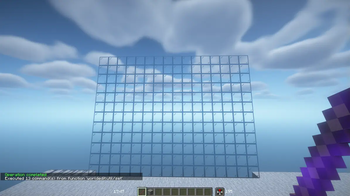
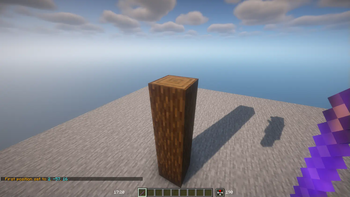
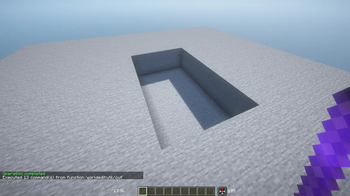
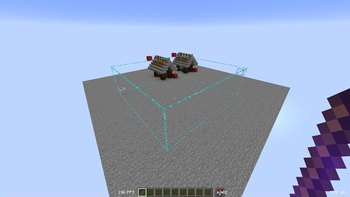
이미지 출처: Modrinth
World Editor 소개
World Editor는 명령어를 이용해 마인크래프트 건축을 훨씬 쉽게 만들어 주는 데이터팩입니다. 두 지점을 선택해 그 사이의 영역을 한꺼번에 다루고, 별도의 브러시 아이템을 쓰며, 원하는 구역을 복사해 다른 곳에 붙여 넣을 수 있습니다. 블록을 하나하나 손으로 놓던 작업을 크게 줄여 주기 때문에 큰 건축물이나 지형 작업을 할 때 특히 유용합니다.
보통 이런 월드 편집 기능은 서버 플러그인이나 별도 모드로 쓰는 경우가 많지만, World Editor는 데이터팩이라 바닐라 월드에 바로 넣어 쓸 수 있습니다. 싱글플레이와 멀티플레이를 모두 지원하며, Fabric, Forge, NeoForge, Quilt용 모드 형태로도 배포됩니다. 지원 범위는 1.20.2부터 최신 26.3까지이고, Apache-2.0 라이선스로 공개되어 있습니다.
World Editor 정보
| 항목 | 내용 |
|---|---|
| 종류 | 마인크래프트 데이터팩 (건축 보조·월드 편집) |
| 제작자 | Vanderflys |
| 지원 버전 | 1.20.2 ~ 26.3 |
| 형태 | 데이터팩, Fabric, Forge, NeoForge, Quilt |
| 카테고리 | 게임 메커니즘, 기술, 유틸리티 |
| 다운로드 | 약 16만 9천 회 |
| 최초 공개 | 2024-01-04 |
| 최근 업데이트 | 2026-10-01 |
| 라이선스 | Apache-2.0 |
| 배포처 | Modrinth |
주요 특징
- 두 지점 선택 - 선택 도구 아이템으로 #1, #2 두 위치를 지정하면 그 사이 영역에 각종 도구를 쓸 수 있습니다.
- 브러시 아이템 - 명령어로 브러시 아이템을 받을 수 있으며, 사용법은 아이템 설명에 적혀 있습니다.
- 복사와 붙여 넣기 - 영역을 복사해 둔 뒤 원하는 위치에 붙여 넣어 같은 구조물을 빠르게 반복할 수 있습니다.
- 선택 영역 표시 - 두 지점을 선택하면 테두리 파티클이 나타나며, 필요에 따라 켜고 끌 수 있습니다.
- 블록 통과 비행 - 비행 중 블록을 통과해 움직이는 기능을 켜고 끌 수 있어 건물 안팎을 오가기 편합니다.
- 멀티플레이 지원 - 싱글플레이와 서버 모두에서 쓸 수 있습니다.
사용 방법
World Editor의 모든 기능은 명령어로 시작하며, 사용하려면 관리자(OP) 권한이 필요합니다. 싱글플레이에서는 월드를 만들 때 치트를 허용하거나 LAN 공개 시 치트를 켜야 하고, 서버에서는 관리자 권한을 받은 플레이어만 쓸 수 있습니다. 아래 흐름은 V2.4.0 이후 버전을 기준으로 한 기본 사용 순서입니다.
- 선택 도구를 받는 명령어로 선택 아이템을 손에 듭니다.
- 작업할 영역의 양 끝을 #1, #2 위치로 각각 지정합니다.
- 두 위치가 정해지면 복사를 비롯한 원하는 도구를 사용합니다.
- 브러시가 필요하면 브러시 아이템을 받아 아이템 설명을 보며 사용합니다.
정확한 명령어 이름과 세부 옵션은 버전에 따라 달라질 수 있으므로 배포처 설명을 함께 확인하는 것이 좋습니다. 테두리 파티클이 작업에 방해된다면 끄고, 다시 영역을 확인할 때 켜는 식으로 쓰면 편합니다.
복사·붙여 넣기 방향 확인하기
붙여 넣기는 먼저 영역을 복사해 둔 상태에서만 쓸 수 있습니다. 붙여 넣은 구조물은 위쪽과 남동쪽을 향해 놓이므로, 붙여 넣을 위치를 고를 때 방향을 미리 생각해 두어야 합니다. 이때 F3 화면을 활용하면 좋습니다. 제작자는 F3 화면에 표시되는 X, Y, Z 축 선이 모두 자신에게서 멀어지는 방향을 향하도록 선 뒤 붙여 넣으면, 건축물도 그 방향을 향해 놓인다고 설명합니다.
이런 월드 편집 기능은 한 번에 많은 블록을 바꾸는 만큼 실수의 영향도 큽니다. 큰 작업을 하기 전에는 월드 폴더를 백업해 두고, 처음에는 작은 영역으로 연습해 동작을 익히는 것이 안전합니다.
데이터팩 적용 범위
World Editor는 월드 생성과 관계없는 도구형 데이터팩이라 새 월드와 기존 월드 모두에 바로 쓸 수 있습니다. 데이터팩은 월드마다 따로 적용되므로 여러 월드에서 쓰려면 각각 넣어야 합니다. 다른 건축 보조 데이터팩이나 모드와 함께 쓰면 아이템이나 명령어가 겹칠 수 있으니, 문제가 생기면 하나씩 빼며 원인을 찾아보세요.
이런 분께 추천합니다
World Editor는 모드 없이도 강력한 건축 도구를 원하는 분께 잘 맞습니다. 데이터팩이라 모드 로더를 설치하기 어려운 바닐라 환경에서도 바로 시도해 볼 수 있다는 점이 장점입니다.
- 바닐라 월드에서 큰 건축물을 짓는 건축가
- 같은 구조물을 여러 번 반복해 지어야 하는 분
- 플러그인 없이 서버에 편집 기능을 더하고 싶은 관리자
- 최신 버전에서도 쓸 수 있는 월드 편집 도구를 찾는 분
다운로드 및 설치 방법
- 페이지의 Modrinth에서 다운로드 버튼으로 이동해 게임 버전에 맞는 데이터팩 또는 모드 파일을 받습니다.
- 새 월드라면 월드 생성 화면의 데이터 팩 메뉴에 파일을 끌어다 놓고, 치트 허용을 켭니다.
- 기존 월드라면 .minecraft\saves\(월드 이름)\datapacks에 압축을 풀지 않은 채 넣고 /reload를 입력합니다.
- 모드 형태는 로더를 설치한 뒤 .jar 파일을 .minecraft\mods에 넣고 로더 프로필로 실행합니다.
서버에서는 world\datapacks에 넣고, 사용할 플레이어에게 OP 권한을 주면 됩니다.
자주 묻는 질문
명령어를 입력해도 동작하지 않아요.
관리자(OP) 권한이 필요합니다. 싱글플레이라면 치트가 허용되어 있는지, 서버라면 OP 권한이 있는지 확인하세요.
붙여 넣기를 했는데 방향이 이상해요.
붙여 넣은 영역은 위쪽과 남동쪽을 향합니다. F3 화면의 X, Y, Z 축 선이 모두 자신에게서 멀어지도록 선 뒤 다시 붙여 넣어 보세요.
브러시 사용법은 어디서 보나요?
브러시 아이템을 받으면 아이템 설명에 사용 방법이 적혀 있습니다.
서버에서도 쓸 수 있나요?
네. 싱글플레이와 멀티플레이를 모두 지원하며, 서버 월드의 datapacks 폴더에 넣으면 됩니다.
마무리
World Editor는 두 지점 선택, 브러시, 복사·붙여 넣기로 건축 속도를 크게 높여 주는 데이터팩입니다. 바닐라 월드에 넣기만 하면 되고 모드 형태도 있어 환경에 맞게 고를 수 있습니다. 백업을 챙긴 뒤 작은 영역부터 연습하며 편리한 건축 도구를 익혀 보세요.
World Editor 관련 추천 · 가이드
비슷한 마인크래프트 데이터팩

MysticMons
This pack includes models and animations for Pokemon currently not available in the base mod. Also enables Legendaries to spawn in the wild
다운로드 568만1.19 ~ 1.21.1게임 메커니즘

LackingMons (Discountiniued)
support of the project has ended. please read description for more info
다운로드 460만1.20 ~ 1.20.2어드벤처

PokéCenter PCs (Cobblemon Addon)
Adds a PC to every village PokeCenter
다운로드 459만1.21.1어드벤처

CTOV - Chef's delight Compat
Compatibility add-on for Chef's delight mod and CTOV
다운로드 258만1.19 ~ 1.20.1음식

Day Counter (Original)
For Minecraft 1.16 - Latest! This datapack/mod add text on top of your hotbar that will count the day realtime.
다운로드 250만1.16 ~ 26.2장식

Cobblemon Journey Mounts
More Cobblemon Mounts for Cobblemon 1.7
다운로드 244만1.21.1어드벤처

Hopo Better Mineshaft
More and better mineshafts to explore
다운로드 236만1.18.2 ~ 26.3어드벤처

Armor Stand Arms
Armor stands have arms by default!
다운로드 210만1.20.1 ~ 26.3장식